Chưa có sản phẩm trong giỏ hàng.
Làm sao để kiểm tra và sửa lỗi kết nối mạng trên máy tính?
Kết nối mạng là yếu tố quan trọng để học tập, làm việc và giải trí. Tuy nhiên, máy tính đôi khi gặp lỗi mạng khiến bạn không thể truy cập internet, gây gián đoạn công việc. Trong bài viết dưới đây, Skycomputer sẽ hướng dẫn bạn cách kiểm tra và xử lý các lỗi kết nối mạng phổ biến nhất. Nếu bạn không thể tự khắc phục, bạn có thể tìm đến tiệm sửa máy tính ở Đà Nẵng để được hỗ trợ nhanh chóng và chính xác.
Kiểm tra kết nối vật lý trước tiên
Trước khi sửa lỗi phần mềm, bạn cần kiểm tra các yếu tố đơn giản:
Kiểm tra dây mạng (LAN)
Đảm bảo dây không bị gãy, đứt, lỏng.
Rút ra – cắm lại đầu dây mạng.
Thử dây mạng khác để loại trừ hư dây.
Kiểm tra modem/router
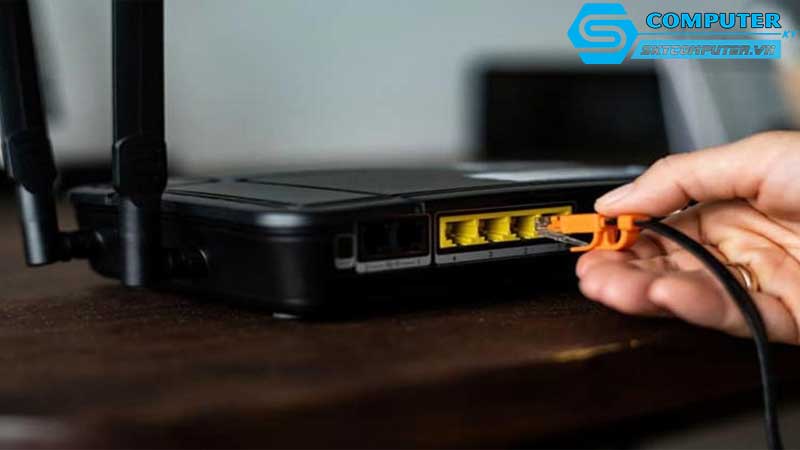
Xem đèn Internet và LAN/Wi-Fi có sáng bình thường không.
Thử tắt nguồn router 10 giây rồi bật lại.
Đảm bảo bạn không nhầm mật khẩu Wi-Fi.
Kiểm tra biểu tượng mạng trên máy tính
Dấu X màu đỏ → Không có kết nối
Có thể do lỗi driver, dây mạng hoặc modem không hoạt động.
Dấu chấm than vàng → Có kết nối nhưng không vào mạng
Lỗi thường do IP hoặc DNS.
Biểu tượng Wi-Fi yếu
Máy ở xa router hoặc bị vật cản.
Sửa lỗi bằng Windows Troubleshooter
Windows có công cụ sửa lỗi tự động:
Nhấn Windows + I
Chọn Network & Internet
Nhấn Network Troubleshooter
Chờ hệ thống kiểm tra và đưa ra giải pháp
Cách này rất hữu ích cho lỗi cấu hình mạng đơn giản.
Kiểm tra và đặt lại địa chỉ IP
Nhiều lỗi mạng do IP bị xung đột hoặc cấp phát sai.
Cách làm:
Nhấn Windows + R → nhập
cmdGõ các lệnh sau:
Các dòng lệnh sẽ giúp làm mới IP của máy tính để khắc phục lỗi.
Đổi DNS để truy cập mạng ổn định hơn
DNS lỗi thường khiến không vào được web dù vẫn có internet.
Bạn có thể đổi sang DNS Google:
Chuột phải vào biểu tượng mạng → Open Network & Internet Settings
Chọn Change adapter options
Nhấp phải vào Wi-Fi hoặc Ethernet → Properties
Chọn IPv4 → Use the following DNS server addresses
Nhập:
Kiểm tra driver mạng
Driver bị lỗi sẽ khiến máy không nhận mạng.
Kiểm tra trong Device Manager:
Nhấn Windows + X → Device Manager
Mở mục Network adapters
Chuột phải → Update driver hoặc Uninstall device
Khởi động lại máy để driver tự cài mới
Reset lại toàn bộ hệ thống mạng Windows
Nếu đã thử nhiều cách nhưng vẫn lỗi, bạn có thể reset mạng:
Vào Settings
Chọn Network & Internet
Nhấn Network Reset
Khởi động lại máy
Lưu ý: Bạn sẽ phải kết nối Wi-Fi lại từ đầu.
Kiểm tra modem/router khi mạng bị chậm hoặc chập chờn
Cập nhật firmware router
Đặt router ở vị trí cao, thoáng
Tránh đặt cạnh lò vi sóng, Bluetooth, vật cản lớn
Nếu router quá cũ → nên thay mới
Khi nào cần gọi kỹ thuật?
Bạn nên nhờ kỹ thuật hỗ trợ khi:
Máy vẫn không vào mạng dù đã thử tất cả cách trên
Máy báo lỗi driver liên tục
Card mạng bị hỏng phần cứng
Router không hoạt động dù đèn tín hiệu bình thường
Cần cấu hình modem hoặc hệ thống mạng phức tạp
Bạn có thể tìm đến Skycomputer hoặc các tiệm sửa máy tính ở Đà Nẵng để được kiểm tra tận nơi, đảm bảo máy tính kết nối mạng ổn định và sử dụng an toàn.
Kiểm tra và sửa lỗi kết nối mạng trên máy tính không quá phức tạp nếu bạn biết thực hiện đúng bước. Từ việc kiểm tra dây mạng, đặt lại IP, đổi DNS cho đến reset mạng — tất cả đều có thể giúp khắc phục nhanh các lỗi phổ biến. Nếu bạn cần hỗ trợ chuyên sâu, hãy liên hệ Skycomputer hoặc các tiệm sửa máy tính ở Đà Nẵng để được xử lý nhanh chóng và hiệu quả.
Xem thêm
Máy tính của tôi bị lỗi không thể nhận USB, tôi cần làm gì?
Làm sao để thay đổi cài đặt mặc định của trình duyệt web trên máy tính?