Chưa có sản phẩm trong giỏ hàng.
Làm sao để tạo một điểm khôi phục hệ thống trên Windows?
Tạo điểm khôi phục hệ thống (System Restore Point) là một phương pháp cực kỳ hữu ích giúp bạn bảo vệ Windows trước những lỗi bất ngờ như xung đột phần mềm, lỗi driver, virus làm thay đổi cấu hình hệ thống hoặc sai sót khi cài đặt ứng dụng mới. Khi có điểm khôi phục, bạn có thể đưa máy trở lại trạng thái ổn định trước đó chỉ với vài bước đơn giản.
Trong bài viết này, Skycomputer sẽ hướng dẫn bạn cách tạo điểm khôi phục hệ thống nhanh chóng và an toàn. Nếu bạn đang gặp vấn đề và cần hỗ trợ kỹ thuật, dịch vụ sửa máy tính tại nhà Đà Nẵng cũng là một lựa chọn tiện lợi để được xử lý tận nơi.
Điểm khôi phục hệ thống là gì?
Điểm khôi phục hệ thống là bản lưu trạng thái của Windows tại một thời điểm nhất định, bao gồm:
File hệ thống
Registry
Driver
Cài đặt hệ thống và ứng dụng
Khi xảy ra sự cố, bạn có thể dùng điểm khôi phục để đưa máy trở lại trạng thái như trước mà không ảnh hưởng đến dữ liệu cá nhân như tài liệu, hình ảnh hay video.
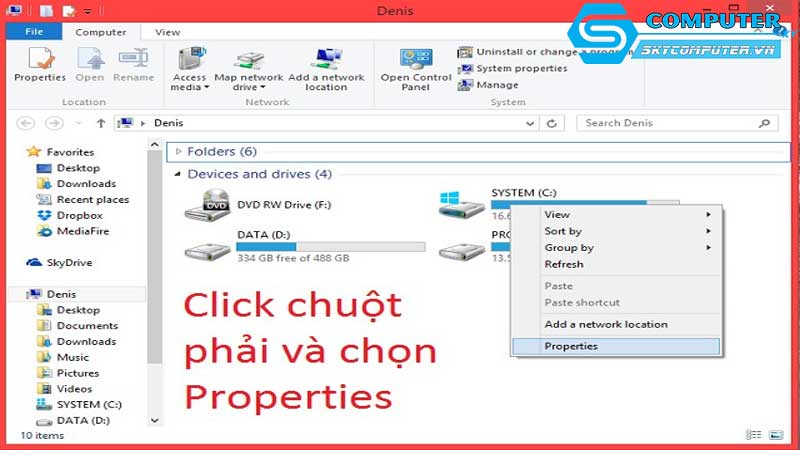
Tại sao bạn nên tạo điểm khôi phục hệ thống?
Tạo điểm khôi phục giúp:
Khôi phục máy khi cập nhật driver gây lỗi
Sửa lỗi xung đột phần mềm
An toàn khi thử phần mềm mới
Phòng trường hợp Windows gặp lỗi nghiêm trọng
Dù bạn dùng PC văn phòng, laptop hay máy chuyên game, việc tạo điểm khôi phục luôn là bước cần thiết. Đặc biệt, nếu bạn cần hỗ trợ tại nhà như kiểm tra lỗi Windows, dịch vụ sửa máy tính tại nhà Đà Nẵng của Skycomputer luôn sẵn sàng hỗ trợ.
Cách tạo điểm khôi phục hệ thống trên Windows 10/11
Bước 1: Mở cửa sổ System Protection
Có 2 cách nhanh nhất:
Gõ vào ô tìm kiếm: Create a restore point
Hoặc nhấn Windows + R → gõ:
→ Enter
Bước 2: Bật System Protection
Tại tab System Protection
Chọn ổ C: (ổ cài Windows)
Nhấn Configure
Chọn Turn on system protection
Điều chỉnh dung lượng tại Max Usage (5–10% ổ C là hợp lý)
Nhấn Apply → OK
Bước 3: Tạo Restore Point
Nhấn Create
Đặt tên dễ nhớ, ví dụ: “Trước khi cập nhật driver”
Nhấn Create
Chờ Windows tạo điểm khôi phục
Khi hoàn tất, nhấn Close
Vậy là bạn đã tạo xong điểm khôi phục hệ thống an toàn và có thể sử dụng bất cứ lúc nào.
Cách sử dụng điểm khôi phục khi Windows bị lỗi
Bước 1:
Tìm “Recovery” → chọn Open System Restore
Bước 2:
Chọn điểm khôi phục muốn sử dụng → Next
Bước 3:
Nhấn Finish, máy sẽ tự động khởi động lại và phục hồi hệ thống.
Phương pháp này đặc biệt hữu ích khi máy tính gặp lỗi nặng mà bạn chưa biết cách xử lý. Nếu bạn muốn được hỗ trợ tận nơi, Skycomputer cung cấp dịch vụ sửa máy tính tại nhà Đà Nẵng giúp kiểm tra lỗi, cài lại driver hoặc tối ưu Windows an toàn.
Những lưu ý quan trọng khi tạo Restore Point
Restore Point không xóa dữ liệu cá nhân.
Tạo điểm mới trước khi cài đặt phần mềm nặng, driver GPU hoặc Windows Update.
Nên tạo định kỳ mỗi tháng để đảm bảo hệ thống luôn có bản dự phòng ổn định.
Windows tự động tạo Restore Point khi cài driver hoặc cập nhật lớn, nhưng bạn vẫn nên chủ động tạo thêm khi cần.
Tạo điểm khôi phục hệ thống trên Windows là bước quan trọng giúp bảo vệ máy tính khỏi các lỗi bất ngờ và đảm bảo hệ thống luôn hoạt động ổn định. Chỉ với vài thao tác đơn giản, bạn đã có thể tạo bản dự phòng để khôi phục khi cần.
Nếu bạn đang gặp lỗi Windows hoặc cần hỗ trợ kỹ thuật nhanh chóng, Skycomputer và dịch vụ sửa máy tính tại nhà Đà Nẵng luôn sẵn sàng đồng hành cùng bạn.
Xem thêm
Máy tính của tôi bị chậm khi sử dụng nhiều ứng dụng cùng lúc, phải làm sao?
Làm sao để gỡ bỏ các phần mềm không mong muốn trên máy tính?