Chưa có sản phẩm trong giỏ hàng.
Làm sao để tắt các cảnh báo và thông báo không cần thiết trên Windows?
Windows luôn gửi nhiều thông báo nhằm giúp người dùng cập nhật tình trạng hệ thống, bảo mật hoặc ứng dụng. Tuy nhiên, có những cảnh báo không thật sự quan trọng và xuất hiện quá thường xuyên, gây phiền toái khi làm việc hoặc giải trí. Việc tắt bớt thông báo giúp giao diện sạch sẽ hơn, giảm sao nhãng và tạo trải nghiệm sử dụng dễ chịu. Bài viết dưới đây sẽ hướng dẫn bạn cách tùy chỉnh và vô hiệu hóa những thông báo không cần thiết một cách an toàn.
Tắt thông báo từ ứng dụng trong Settings
Windows cho phép người dùng quản lý thông báo theo từng ứng dụng riêng lẻ. Bạn có thể tắt đi những ứng dụng thường xuyên gửi cảnh báo nhưng không quan trọng.
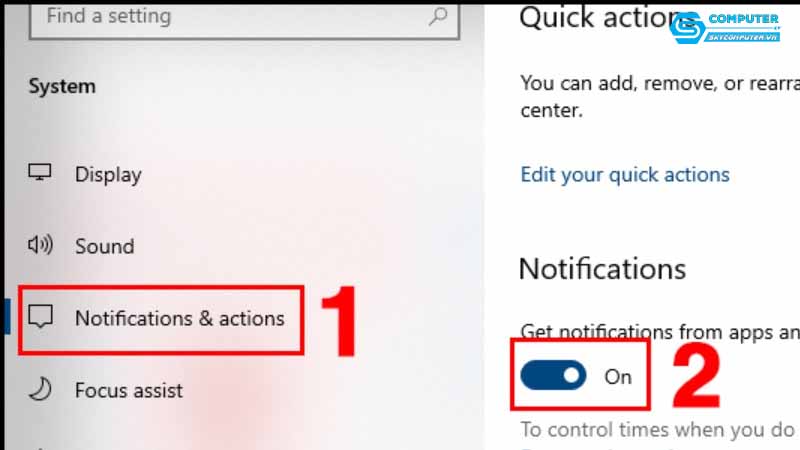
Để tắt: vào Settings > System > Notifications. Tại đây, bạn sẽ thấy danh sách toàn bộ ứng dụng và dịch vụ gửi thông báo. Chỉ cần chuyển trạng thái Off đối với những ứng dụng bạn không muốn nhận cảnh báo.
Ngoài ra, Windows cũng cho phép tắt hoàn toàn tính năng thông báo bằng cách tắt mục “Notifications”. Tuy nhiên, việc này không khuyến khích vì bạn có thể bỏ lỡ cảnh báo quan trọng như cập nhật bảo mật hoặc lỗi hệ thống.
Kích hoạt Focus Assist để hạn chế thông báo
Focus Assist (Trợ lý Tập trung) là tính năng giúp giảm tối đa thông báo khi bạn đang làm việc, chơi game hoặc họp trực tuyến. Tính năng này hoạt động theo ba chế độ: Off, Priority Only (chỉ thông báo ưu tiên) và Alarms Only (chỉ báo thức).
Bạn có thể bật Focus Assist qua Settings > System > Focus Assist hoặc bật nhanh từ Action Center.
Đây là cách giúp giảm thông báo trong những thời điểm quan trọng mà vẫn không gây mất thông tin cần thiết.
Tắt thông báo từ Windows Security và hệ thống
Một số cảnh báo từ Windows Security hoặc hệ thống đôi khi xuất hiện quá thường xuyên, như cảnh báo bảo vệ real-time hay đề xuất đăng nhập bằng tài khoản Microsoft.
Để giảm các cảnh báo này, hãy vào Settings > Privacy & Security > Windows Security > App & browser control và điều chỉnh sao cho phù hợp. Bạn cũng có thể tắt bớt các cảnh báo không cần thiết trong mục Security center notifications.
Những thông báo bảo mật quan trọng vẫn nên giữ lại, nhưng bạn có thể vô hiệu hóa những cảnh báo mang tính khuyến nghị, không ảnh hưởng đến an toàn thiết bị.
Tắt thông báo từ Action Center và đề xuất của Windows
Windows đôi khi đưa ra các đề xuất như hướng dẫn sử dụng, giới thiệu tính năng, hoặc gợi ý bật dịch vụ mới. Các thông báo này không ảnh hưởng đến hoạt động của máy, nhưng thường gây khó chịu.
Để tắt chúng, vào Settings > System > Notifications và bỏ chọn mục Get tips and suggestions when using Windows. Việc này giúp giao diện mượt mà, không còn những popup không cần thiết.
Bạn cũng có thể xóa toàn bộ thông báo đang xuất hiện trong Action Center bằng nút “Clear all” để dọn sạch bảng thông báo.
Khi nào không nên tắt cảnh báo?
Mặc dù việc hạn chế thông báo giúp Windows gọn gàng hơn, nhưng không phải thông báo nào cũng nên tắt. Những cảnh báo quan trọng như lỗi phần cứng, cập nhật bảo mật, hay thông báo virus vẫn cần giữ lại. Đây là những cảnh báo có ảnh hưởng trực tiếp đến hiệu năng và an toàn dữ liệu nên người dùng cần cân nhắc kỹ trước khi vô hiệu hóa.
Nếu sau khi tối ưu thông báo mà máy tính vẫn báo lỗi, hoạt động chậm hoặc gặp sự cố phần mềm, bạn có thể mang đến Sky Computer để được kiểm tra và xử lý nhanh chóng. Sky Computer chuyên sửa chữa, nâng cấp và mua bán thiết bị với đội ngũ kỹ thuật nhiều kinh nghiệm. Đây cũng là địa chỉ đáng tin cậy cho khách hàng đang tìm kiếm nơi sửa chữa PC ở Đà Nẵng chất lượng, uy tín và giá tốt.
Hãy ghé Sky Computer để trải nghiệm dịch vụ chuyên nghiệp, tư vấn nhiệt tình và giải pháp hiệu quả cho mọi vấn đề máy tính của bạn.
Xem thêm:
Máy tính của tôi không nhận thiết bị âm thanh ngoài, làm sao để sửa?
Làm sao để sao lưu dữ liệu trong trường hợp máy tính bị hỏng?