Chưa có sản phẩm trong giỏ hàng.
Máy tính của tôi bị chậm sau khi cài phần mềm mới, tôi phải làm gì?
Sau khi cài đặt một phần mềm mới, nhiều người gặp tình trạng máy tính chạy chậm, phản hồi chậm hoặc thậm chí giật lag khi mở ứng dụng. Điều này gây ảnh hưởng lớn đến hiệu suất làm việc và trải nghiệm sử dụng hằng ngày. Tuy nhiên, vấn đề này thường có thể khắc phục dễ dàng bằng một số bước kiểm tra cơ bản, tối ưu lại hệ thống và dọn dẹp những tác vụ không cần thiết.
Kiểm tra mức độ sử dụng tài nguyên của phần mềm mới
Một trong những nguyên nhân phổ biến khiến máy tính chậm đi là phần mềm mới chiếm quá nhiều CPU, RAM hoặc dung lượng ổ cứng. Bạn có thể mở Task Manager để xem ứng dụng nào đang sử dụng tài nguyên quá mức. Nếu phần mềm chạy nền quá nặng, hãy tắt bớt tính năng tự khởi động hoặc giới hạn mức sử dụng của nó. Trong một số trường hợp, bản phần mềm không tương thích với cấu hình máy cũng có thể gây giật lag.
Gỡ những ứng dụng không cần thiết
Khi cài phần mềm mới, đôi khi máy cũng cài thêm tiện ích đi kèm mà bạn không hề biết. Những ứng dụng này có thể chiếm bộ nhớ trong và tài nguyên xử lý. Việc gỡ bỏ hoàn toàn các phần mềm không cần thiết sẽ giúp máy tính lấy lại tốc độ. Hãy truy cập mục Apps trong Windows Settings để kiểm tra danh sách ứng dụng đã cài và loại bỏ những phần mềm lạ hoặc không dùng đến.
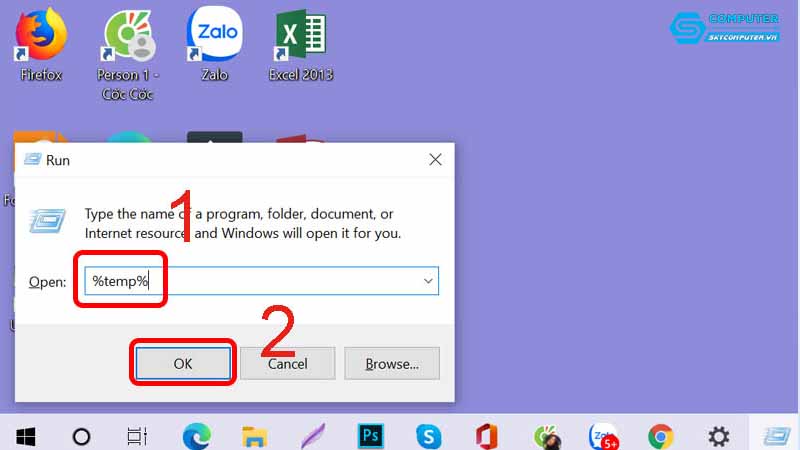
Kiểm tra tình trạng ổ cứng và dọn rác hệ thống
Nếu ổ cứng gần đầy, máy tính sẽ hoạt động chậm đáng kể. Sau khi cài phần mềm mới, dữ liệu tạm, file cài đặt hoặc cache có thể chiếm thêm nhiều dung lượng. Bạn nên chạy Disk Cleanup hoặc sử dụng công cụ dọn dẹp hệ thống để xóa file rác, gỡ cài đặt không hoàn chỉnh và giải phóng không gian lưu trữ. Nếu bạn đang dùng ổ HDD, hãy cân nhắc nâng cấp lên SSD để cải thiện tốc độ tổng thể.
Tắt ứng dụng khởi động cùng Windows
Nhiều phần mềm tự động thêm mình vào danh sách khởi động để chạy nền, gây ra tình trạng Windows mở chậm và phản hồi lâu. Bạn có thể vào Task Manager → Startup để tắt những ứng dụng không cần thiết. Đây là cách đơn giản nhưng mang lại hiệu quả rõ rệt, nhất là khi bạn thường xuyên cài nhiều phần mềm khác nhau phục vụ công việc.
Cập nhật hoặc cài lại phần mềm theo hướng tối ưu
Không phải lúc nào phần mềm mới cài cũng chạy ổn. Bạn nên kiểm tra xem ứng dụng đã được cập nhật phiên bản mới nhất chưa, hoặc thử gỡ và cài lại bản phù hợp hơn với cấu hình máy. Một số phần mềm cần cài đặt đúng gói hoặc cần cấp quyền để hoạt động mượt mà, tránh xung đột hệ thống. Trong trường hợp hỗ trợ kỹ thuật của phần mềm có hướng dẫn tối ưu, bạn nên áp dụng để đảm bảo hiệu suất.
Khi nào nên nâng cấp hoặc kiểm tra phần cứng?
Nếu đã thử các cách trên mà máy vẫn chậm, có thể máy tính đang gặp vấn đề với RAM, ổ cứng hoặc hệ thống tản nhiệt. Khi máy phải gánh ứng dụng nặng hơn cấu hình cho phép, tốc độ sẽ giảm đáng kể. Lúc này bạn có thể cân nhắc nâng cấp RAM, thay ổ SSD hoặc làm sạch bụi để cải thiện khả năng vận hành. Nếu cần tìm thiết bị mới phù hợp công việc, bạn có thể tham khảo mua latop tại Đà Nẵng tại các cửa hàng uy tín để đảm bảo chất lượng và bảo hành tốt.
Nếu bạn không chắc nguyên nhân khiến máy chậm hoặc muốn kiểm tra chuyên sâu, Sky Computer là địa chỉ hỗ trợ đáng tin cậy. Tại đây, kỹ thuật viên sẽ kiểm tra toàn diện, dọn rác hệ thống, tối ưu hiệu suất, nâng cấp phần cứng hoặc sửa chữa lỗi phần mềm tùy theo tình trạng máy. Ngoài ra, Sky Computer còn cung cấp dịch vụ mua bán, trao đổi laptop chất lượng, giúp bạn dễ dàng lựa chọn thiết bị phù hợp nhu cầu học tập, làm việc hoặc thiết kế.
Xem thêm:
Làm sao để sử dụng các tính năng chia sẻ màn hình trên máy tính?
Máy tính của tôi không nhận kết nối mạng sau khi cập nhật Windows, làm sao để khắc phục?