Chưa có sản phẩm trong giỏ hàng.
Máy tính của tôi không nhận kết nối mạng sau khi cập nhật Windows, làm sao để khắc phục?
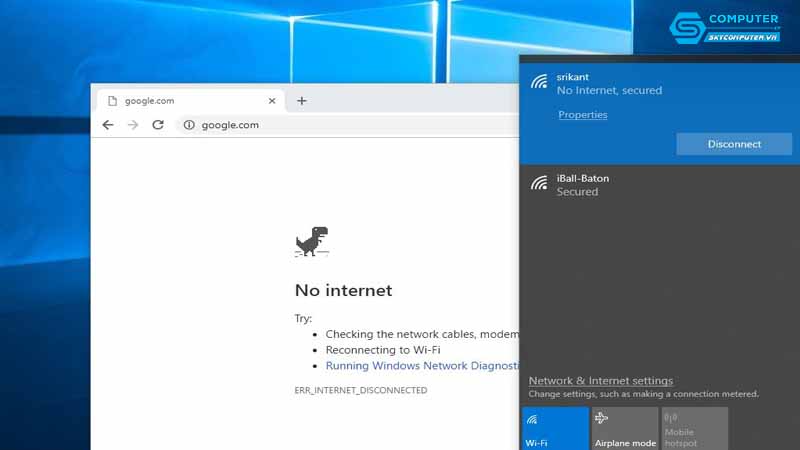
Khi cập nhật Windows, nhiều người gặp tình trạng máy tính không thể kết nối mạng dù trước đó hoạt động bình thường. Lỗi này có thể xuất phát từ driver, cấu hình mạng hoặc xung đột phần mềm sau cập nhật. Bài viết dưới đây sẽ giúp bạn hiểu rõ nguyên nhân và hướng dẫn những cách khắc phục hiệu quả nhất.
Kiểm tra lại kết nối mạng và thiết bị phần cứng
Bước đầu tiên bạn nên kiểm tra modem, router hoặc dây cáp mạng nếu dùng kết nối LAN. Đảm bảo các thiết bị vẫn hoạt động bình thường và đã được khởi động lại. Nếu sử dụng Wi-Fi, hãy thử kết nối thiết bị khác vào mạng để xem có phải lỗi hệ thống hay chỉ xảy ra trên máy tính của bạn. Đây là bước đơn giản nhưng giúp loại trừ nhanh các nguyên nhân về phần cứng hoặc mạng.
Khởi động lại máy tính sau khi cập nhật
Sau khi update Windows, đôi khi một số dịch vụ mạng chưa được khởi động lại đúng cách, dẫn đến lỗi mất mạng tạm thời. Bạn chỉ cần restart máy để Windows tải lại các thành phần cần thiết. Trong nhiều trường hợp, thao tác này giúp khắc phục lỗi nhanh chóng mà không cần cài đặt hay chỉnh sửa phức tạp.
Cập nhật hoặc cài lại driver mạng
Một trong các nguyên nhân phổ biến nhất là driver mạng bị lỗi hoặc không tương thích với bản cập nhật Windows mới. Bạn có thể mở Device Manager, tìm đến Network adapters và cập nhật driver. Nếu việc cập nhật không hiệu quả, hãy gỡ cài đặt driver và cho Windows tự động nhận lại khi khởi động. Đây là cách khắc phục rất hiệu quả đối với phần lớn máy tính gặp lỗi sau update.
Sử dụng công cụ sửa lỗi mạng có sẵn của Windows
Windows tích hợp sẵn Network Troubleshooter – công cụ tự động phát hiện và sửa lỗi mạng. Bạn có thể truy cập Settings, chọn Network & Internet, sau đó chạy trình chẩn đoán. Công cụ này giúp tìm ra lỗi cấu hình DNS, địa chỉ IP hoặc dịch vụ mạng không hoạt động. Đối với người không rành kỹ thuật, đây là cách an toàn và dễ thực hiện.
Thiết lập lại cấu hình mạng thủ công
Trong trường hợp lỗi phức tạp hơn, bạn có thể thử đặt lại cấu hình mạng bằng Command Prompt. Các lệnh như ipconfig /release, ipconfig /renew hoặc netsh winsock reset giúp làm mới địa chỉ IP và reset lại toàn bộ cài đặt mạng. Sau khi nhập các lệnh, hãy khởi động lại máy để kiểm tra xem kết nối đã được khôi phục hay chưa.
Hoàn tác cập nhật Windows nếu lỗi quá nghiêm trọng
Nếu tất cả các phương pháp trên đều không hiệu quả, bạn có thể chọn tùy chọn Uninstall Updates trong Settings. Một số bản cập nhật hiếm khi xảy ra lỗi xung đột nghiêm trọng khiến máy mất hoàn toàn kết nối Internet. Việc quay lại bản cập nhật cũ có thể giúp máy hoạt động ổn định trở lại trong khi chờ Microsoft phát hành bản sửa lỗi.
Lỗi không nhận kết nối mạng sau khi cập nhật Windows tuy gây khó chịu nhưng hoàn toàn có thể khắc phục bằng các bước đơn giản như cập nhật driver, chạy trình sửa lỗi hoặc đặt lại cấu hình mạng. Nếu bạn cần hỗ trợ chuyên sâu hoặc máy gặp lỗi phức tạp, hãy đến Sky Computer để được kiểm tra nhanh và tư vấn giải pháp tối ưu. Tại đây, bạn có thể sử dụng dịch vụ sửa chữa vi tính uy tín cũng như mua bán linh kiện chất lượng, giúp máy tính hoạt động ổn định và hiệu quả hơn.
Xem thêm:
Làm sao để thay đổi tên máy tính trong hệ điều hành Windows?
Máy tính của tôi không thể tải trò chơi từ Steam, tôi cần làm gì?