Chưa có sản phẩm trong giỏ hàng.
Làm sao để gỡ bỏ các phần mềm quảng cáo và các tiện ích mở rộng không mong muốn trên trình duyệt?
Trong quá trình sử dụng máy tính và truy cập Internet, không ít người dùng gặp phải tình trạng trình duyệt bị chiếm quyền điều khiển, xuất hiện các quảng cáo gây phiền nhiễu, hoặc các tab lạ tự động bật lên mà không rõ nguyên nhân. Đây thường là hậu quả của việc cài đặt nhầm phần mềm quảng cáo hoặc các tiện ích mở rộng độc hại.
Tình trạng này không chỉ gây khó chịu khi sử dụng mà còn ảnh hưởng đến hiệu suất máy tính và tiềm ẩn nguy cơ mất thông tin cá nhân. Bài viết sau sẽ hướng dẫn cách phát hiện và gỡ bỏ phần mềm quảng cáo, đồng thời xóa các tiện ích mở rộng không mong muốn khỏi trình duyệt, đặc biệt dành cho người quan tâm đến sua may tinh Da Nang và đang cần xử lý nhanh sự cố liên quan đến trình duyệt.
Dấu hiệu nhận biết máy tính bị nhiễm phần mềm quảng cáo
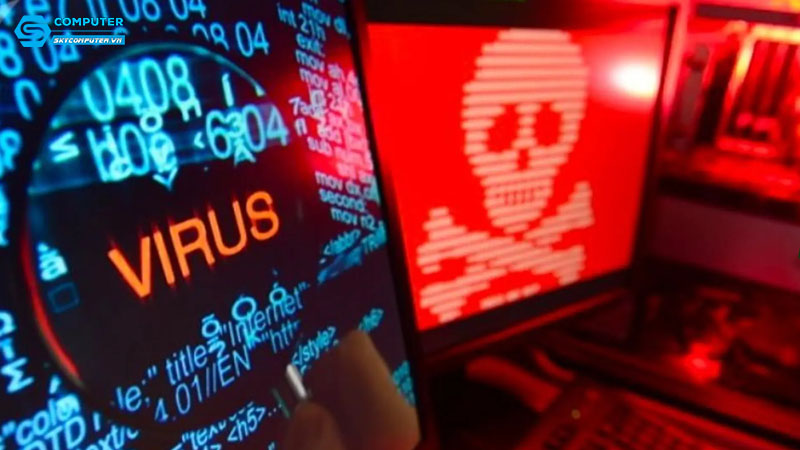
Trình duyệt tự mở tab lạ
Khi trình duyệt tự động chuyển hướng sang các trang không rõ nguồn gốc hoặc thường xuyên xuất hiện cửa sổ quảng cáo, đây là một trong những dấu hiệu rõ ràng của phần mềm quảng cáo hoặc tiện ích độc hại.
Xuất hiện banner quảng cáo bất thường
Nếu bạn thấy nhiều quảng cáo hiển thị ở các vị trí lạ trên website, hoặc quảng cáo có nội dung không phù hợp mà trước đây chưa từng gặp, khả năng cao là máy đã bị cài đặt phần mềm chen quảng cáo.
Trang chủ và công cụ tìm kiếm bị thay đổi
Nhiều phần mềm quảng cáo âm thầm thay đổi cài đặt trình duyệt, chuyển công cụ tìm kiếm mặc định thành một địa chỉ lạ hoặc không đáng tin cậy, khiến kết quả tìm kiếm bị làm sai lệch.
Máy tính hoạt động chậm bất thường
Việc phần mềm quảng cáo chạy nền liên tục cũng làm giảm hiệu suất tổng thể, gây nên hiện tượng máy bị chậm, quạt quay mạnh, trình duyệt lag khi mở nhiều tab.
Nguyên nhân khiến máy tính nhiễm phần mềm quảng cáo
Cài đặt phần mềm miễn phí không rõ nguồn gốc
Nhiều phần mềm miễn phí khi được tải về từ các trang không chính thức thường đi kèm với phần mềm quảng cáo. Khi người dùng vội vàng bấm “chấp nhận” mà không kiểm tra kỹ, các tiện ích độc hại sẽ được cài đặt theo.
Truy cập website không an toàn
Một số website có thể chạy mã độc trực tiếp trên trình duyệt, tự động tải về phần mềm mà người dùng không hay biết, đặc biệt khi bạn nhấn vào các liên kết giả mạo hoặc banner hấp dẫn.
Bấm nhầm vào cảnh báo giả mạo
Một hình thức phổ biến là các cảnh báo giả mạo báo máy tính đang bị nhiễm virus, yêu cầu tải phần mềm “quét virus” để xử lý. Trên thực tế, phần mềm này chính là công cụ lây nhiễm.
Hướng dẫn gỡ bỏ phần mềm quảng cáo trên máy tính
Gỡ bỏ phần mềm lạ trong trình quản lý ứng dụng
Hãy truy cập vào mục quản lý ứng dụng của hệ điều hành để kiểm tra các phần mềm đã cài đặt gần đây. Nếu phát hiện tên phần mềm lạ, không rõ nguồn gốc hoặc có liên quan đến trình duyệt, hãy chọn gỡ bỏ ngay.
Sau khi gỡ, khởi động lại máy để đảm bảo phần mềm không còn hoạt động.
Sử dụng phần mềm quét và diệt phần mềm quảng cáo
Hiện nay có nhiều công cụ miễn phí chuyên xử lý phần mềm quảng cáo và phần mềm độc hại như Malwarebytes, AdwCleaner, hoặc các phần mềm diệt virus uy tín có tính năng tích hợp. Sau khi tải và cài đặt, bạn nên quét toàn bộ hệ thống và thực hiện cách ly hoặc xóa theo hướng dẫn.
Cách gỡ bỏ tiện ích mở rộng không mong muốn trên trình duyệt
Trên Google Chrome
Mở trình duyệt, vào phần cài đặt, chọn mục quản lý tiện ích mở rộng. Kiểm tra danh sách và vô hiệu hóa hoặc xóa các tiện ích không quen thuộc hoặc bạn không tự cài đặt.
Trên Mozilla Firefox
Tương tự, bạn vào mục tiện ích, chọn tab mở rộng. Tại đây, bạn có thể quản lý, tắt hoặc gỡ bỏ các tiện ích gây phiền nhiễu.
Trên Microsoft Edge
Chọn menu cài đặt, truy cập phần tiện ích mở rộng và kiểm tra những mục đã cài đặt. Nếu phát hiện phần mềm lạ hoặc quảng cáo bất thường, hãy xóa bỏ.
Lưu ý rằng đôi khi tiện ích độc hại còn ngụy trang dưới tên quen thuộc. Hãy quan sát kỹ mô tả và nguồn phát triển của tiện ích trước khi giữ lại.
Khôi phục cài đặt gốc trình duyệt
Nếu sau khi xóa tiện ích mà trình duyệt vẫn hoạt động bất thường, bạn nên khôi phục về mặc định. Việc này giúp loại bỏ hoàn toàn các thay đổi do phần mềm quảng cáo gây ra.
Hầu hết trình duyệt hiện nay đều có nút “Khôi phục cài đặt gốc” trong mục nâng cao. Sau khi thực hiện, tất cả cài đặt cá nhân như trang chủ, công cụ tìm kiếm, tiện ích mở rộng sẽ bị đặt lại như ban đầu.
Tăng cường bảo vệ trình duyệt và máy tính
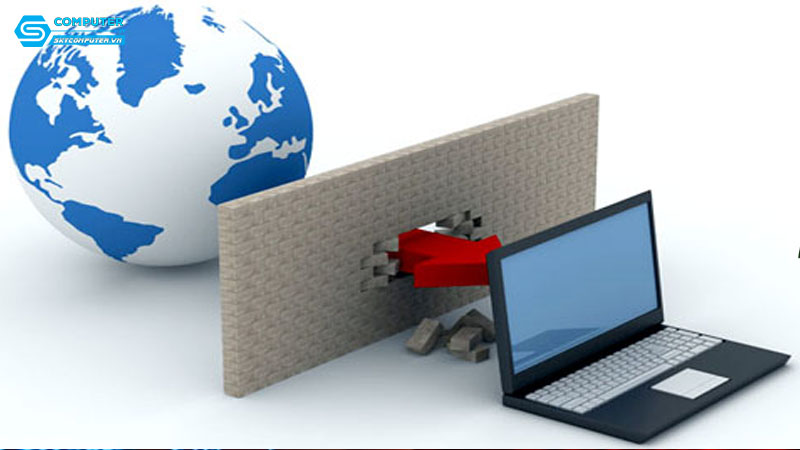
Cài đặt tiện ích chặn quảng cáo uy tín
Một số tiện ích chặn quảng cáo có thể giúp bạn ngăn ngừa tình trạng tải phần mềm quảng cáo hoặc bị làm phiền bởi quảng cáo độc hại. Hãy cài đặt các công cụ như uBlock Origin, AdGuard và đảm bảo cập nhật thường xuyên.
Sử dụng trình duyệt có cơ chế bảo vệ mạnh
Nhiều trình duyệt hiện nay tích hợp công nghệ cảnh báo khi người dùng truy cập vào trang web có nội dung không an toàn. Việc sử dụng trình duyệt như Chrome, Edge, Firefox bản mới giúp tăng cường bảo vệ khi lướt web.
Hạn chế tải phần mềm từ nguồn không chính thức
Chỉ nên tải phần mềm từ website chính thức hoặc kho ứng dụng được kiểm duyệt. Tránh click vào các quảng cáo dạng “Tải ngay” trên những trang lạ.
Khi nào cần tìm đến dịch vụ sửa máy tính?
Trong nhiều trường hợp, người dùng có thể tự xử lý nếu hiểu biết cơ bản về hệ điều hành. Tuy nhiên, nếu tình trạng quá nghiêm trọng, máy không thể vào hệ điều hành, hoặc phần mềm quảng cáo quay trở lại sau khi xóa, bạn nên tìm đến dịch vụ sua may tinh Da Nang hoặc kỹ thuật viên để được hỗ trợ chuyên sâu.
Việc xử lý tận gốc các phần mềm độc hại, đảm bảo dữ liệu không bị mất và cài đặt lại hệ điều hành đúng cách đòi hỏi kinh nghiệm và công cụ chuyên dụng.
Phần mềm quảng cáo và tiện ích không mong muốn có thể gây phiền phức, làm chậm máy và ảnh hưởng đến trải nghiệm lướt web của người dùng. Việc gỡ bỏ phần mềm quảng cáo, xóa các tiện ích lạ trên trình duyệt là cách hiệu quả để lấy lại quyền kiểm soát máy tính.
Nếu bạn đang quan tâm đến sua may tinh Da Nang hoặc cần tư vấn cách xử lý triệt để tình trạng máy nhiễm quảng cáo, hãy áp dụng các hướng dẫn trên hoặc tìm đến sự trợ giúp kỹ thuật kịp thời. Giữ cho máy tính sạch sẽ, bảo mật và tối ưu sẽ mang lại hiệu quả làm việc và giải trí tốt hơn mỗi ngày.
Xem thêm:
Làm sao để khôi phục các file đã xóa mà không có bản sao lưu?
Máy tính của tôi không nhận ổ đĩa ngoài khi cắm vào, phải làm sao?