Chưa có sản phẩm trong giỏ hàng.
Máy tính của tôi bị lỗi không thể mở phần mềm diệt virus, làm sao để sửa?
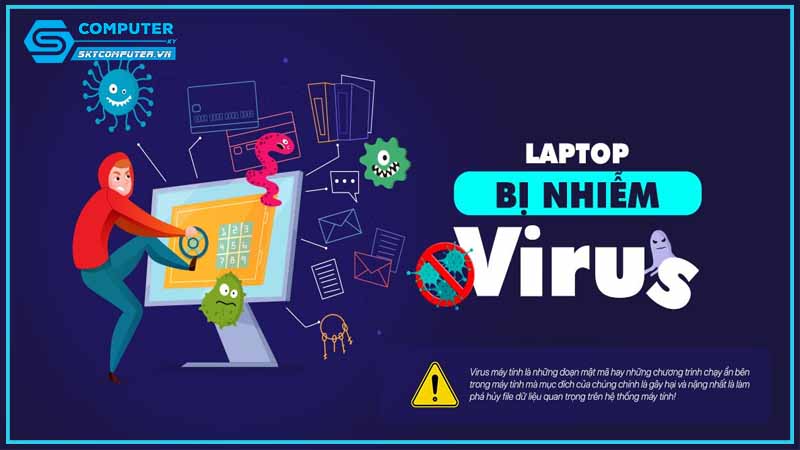
Phần mềm diệt virus là công cụ không thể thiếu để bảo vệ máy tính khỏi các mối đe dọa từ Internet như mã độc, ransomware hay virus tấn công hệ thống. Tuy nhiên, trong một số trường hợp, người dùng có thể gặp lỗi không thể mở phần mềm diệt virus đã cài đặt trên máy. Điều này không chỉ khiến hệ thống thiếu lớp bảo vệ mà còn có thể là dấu hiệu của sự xâm nhập từ phần mềm độc hại. Trong bài viết này, dịch vụ sửa PC sẽ hướng dẫn bạn cách kiểm tra, xử lý lỗi, và khôi phục phần mềm diệt virus hoạt động bình thường.
Máy tính của tôi bị lỗi không thể mở phần mềm diệt virus, làm sao để sửa?
Nguyên nhân khiến phần mềm diệt virus không thể mở được
- Phần mềm bị xung đột: Có thể bạn đã cài đặt hai phần mềm diệt virus cùng lúc, dẫn đến xung đột và khiến cả hai không hoạt động.
- Hệ điều hành lỗi hoặc chưa cập nhật: Một số bản cập nhật của Windows có thể ảnh hưởng đến khả năng hoạt động của phần mềm bảo mật.
- Phần mềm bị tắt hoặc hỏng do virus: Một số loại mã độc hiện đại có khả năng vô hiệu hóa chương trình diệt virus để dễ dàng chiếm quyền điều khiển máy.
- Lỗi dịch vụ hệ thống (Windows Services): Phần mềm diệt virus phụ thuộc vào các dịch vụ nền (background services). Nếu bị vô hiệu hóa, chương trình sẽ không khởi động được.
- File cài đặt bị hỏng: Trong quá trình cài đặt hoặc nâng cấp, file hệ thống của phần mềm có thể bị lỗi, thiếu file quan trọng.
Cách kiểm tra và sửa lỗi phần mềm diệt virus không mở được
1. Khởi động lại máy tính
- Bước đơn giản nhất nhưng hiệu quả trong nhiều trường hợp. Có thể máy đang gặp lỗi tạm thời khiến phần mềm không thể khởi chạy.
2. Kiểm tra Task Manager
- Nhấn Ctrl + Shift + Esc để mở Task Manager.
- Tìm xem tiến trình của phần mềm diệt virus (ví dụ: Avast, Kaspersky, Windows Defender…) có đang chạy không.
- Nếu có nhưng không hiển thị giao diện, thử End task rồi khởi chạy lại từ đầu.
3. Kiểm tra và bật lại dịch vụ hệ thống
- Nhấn Windows + R, gõ
services.msc, nhấn Enter. - Tìm dịch vụ liên quan đến phần mềm diệt virus.
- Nhấp đúp, chọn Startup type: Automatic, rồi bấm Start để khởi động lại dịch vụ.
4. Gỡ và cài lại phần mềm diệt virus
- Vào Control Panel > Programs > Uninstall a program, tìm phần mềm diệt virus và chọn Uninstall.
- Truy cập website chính thức để tải lại bản mới nhất và cài đặt.
- Luôn sử dụng bản cài đặt từ trang chủ để tránh bị nhiễm phần mềm giả mạo.
5. Sử dụng công cụ quét virus ngoại tuyến
- Nếu nghi ngờ máy bị nhiễm virus nặng, hãy dùng công cụ diệt virus ngoại tuyến như Kaspersky Rescue Disk hoặc Windows Defender Offline để quét và làm sạch máy tính trước khi cài lại phần mềm.
Khi nào nên sử dụng dịch vụ sửa PC để hỗ trợ?
Nếu bạn đã thử tất cả các bước trên nhưng phần mềm diệt virus vẫn không thể mở được, có thể máy bạn đã:
- Bị nhiễm mã độc nghiêm trọng, tắt toàn bộ chức năng bảo mật.
- Xung đột phần mềm sâu trong hệ thống, cần kỹ thuật can thiệp.
- Hỏng file hệ thống hoặc dịch vụ Windows, gây ảnh hưởng toàn diện đến khả năng bảo vệ máy tính.
Khi đó, liên hệ ngay với dịch vụ sửa PC chuyên nghiệp là lựa chọn an toàn và hiệu quả nhất:
- Chẩn đoán chính xác nguyên nhân, tránh mất thời gian tự mò lỗi.
- Làm sạch hệ thống, loại bỏ hoàn toàn mã độc, rootkit, spyware…
- Cài đặt và cấu hình lại phần mềm diệt virus, đảm bảo hoạt động ổn định.
- Tối ưu hiệu suất máy tính, giúp hệ thống hoạt động mượt mà hơn.
Lợi ích khi chọn dịch vụ sửa PC uy tín
- Đội ngũ kỹ thuật viên có chuyên môn, xử lý mọi lỗi phần mềm – phần cứng.
- Hỗ trợ tận nơi, nhanh chóng, đặc biệt với khách hàng bận rộn.
- Tư vấn phần mềm diệt virus phù hợp, miễn phí cài đặt và cấu hình ban đầu.
- Bảo hành dịch vụ rõ ràng, đảm bảo an tâm cho người dùng.
Khi máy tính không mở được phần mềm diệt virus, đừng chủ quan. Đây có thể là dấu hiệu cảnh báo máy tính đang gặp sự cố nghiêm trọng hoặc đã bị tấn công. Với hướng dẫn trên, bạn có thể tự xử lý ở mức cơ bản. Tuy nhiên, để đảm bảo an toàn tuyệt đối, hãy liên hệ ngay với dịch vụ sửa PC uy tín để được hỗ trợ kiểm tra toàn diện và khôi phục hệ thống bảo mật cho máy tính của bạn.
Xem thêm:
Máy tính của tôi không thể nhận kết nối mạng Wi-Fi dù tôi đã thử nhiều cách, làm sao để sửa?
Sửa chữa máy tính để bàn PC Đà Nẵng tại nhà siêu tốc & giá rẻ